Gebouwen beheren (platform)
Elk gebouw in SyndiFlow is een aparte omgeving met eigen eigenaars, kavels, contracten, verdelingen en boekhouding. Op de pagina Gebouwen beheert de platformbeheerder al die omgevingen samen: hij maakt nieuwe gebouwen aan, zet een gebouw actief of inactief en bepaalt welke gebruikers er toegang toe hebben.
Waar vind je het
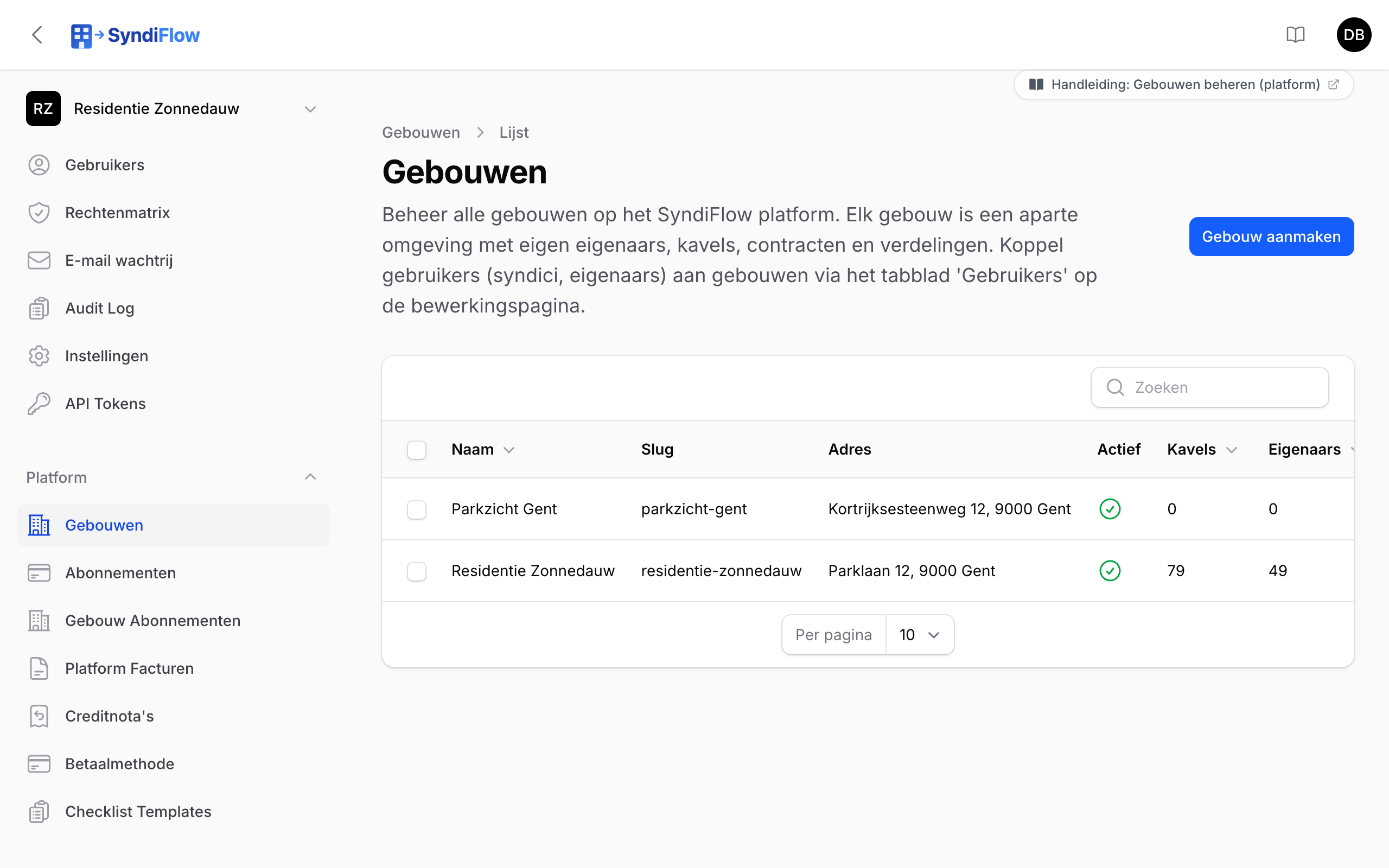
Menu Platform › Gebouwen. Alleen een Super Admin ziet de groep Platform. De lijst toont alle gebouwen, ongeacht welk gebouw bovenaan de zijbalk geselecteerd is. Een syndicus beheert de gegevens van zijn eigen gebouw via het gebouwprofiel.
Overzicht
| Kolom | Betekenis |
|---|---|
| Naam | Zoekbaar en sorteerbaar. |
| Slug | Het deel van het webadres dat het gebouw identificeert. |
| Adres | Ingekort tot 40 tekens. |
| Actief | Vinkje als het gebouw actief is. |
| Kavels / Eigenaars / Gebruikers | Aantallen, sorteerbaar. Handig om te zien of een gebouw al opgezet is. |
| Aangemaakt op | Relatief, bijvoorbeeld "3 dagen geleden". |
Hoe een gebouw ontstaat
Er zijn twee manieren:
- Zelfregistratie via de publieke website. De nieuwe klant kiest een plan, maakt zijn account en zijn gebouw aan en start een proefperiode van 30 dagen. Daarbij gebeurt automatisch: het account krijgt de rol Syndicus en wordt aan het gebouw gekoppeld; het gebouw krijgt een unieke slug (naam plus vijf willekeurige tekens); er wordt een abonnement met status Proefperiode aangemaakt; de standaard kostenplaats Gemeenschappelijke kosten en een standaard rekeningschema met 13 rekeningen worden aangemaakt. Zie Account aanmaken.
- Handmatig door de Super Admin op deze pagina, bijvoorbeeld voor een tweede gebouw van een bestaande syndicus.
Let op: bij een handmatig aangemaakt gebouw worden abonnement, kostenplaats en rekeningschema niet automatisch aangemaakt. Maak na het aanmaken zelf een abonnement aan onder Gebouw abonnementen en laat de syndicus het rekeningschema en de kostenplaatsen nakijken.
Een gebouw aanmaken
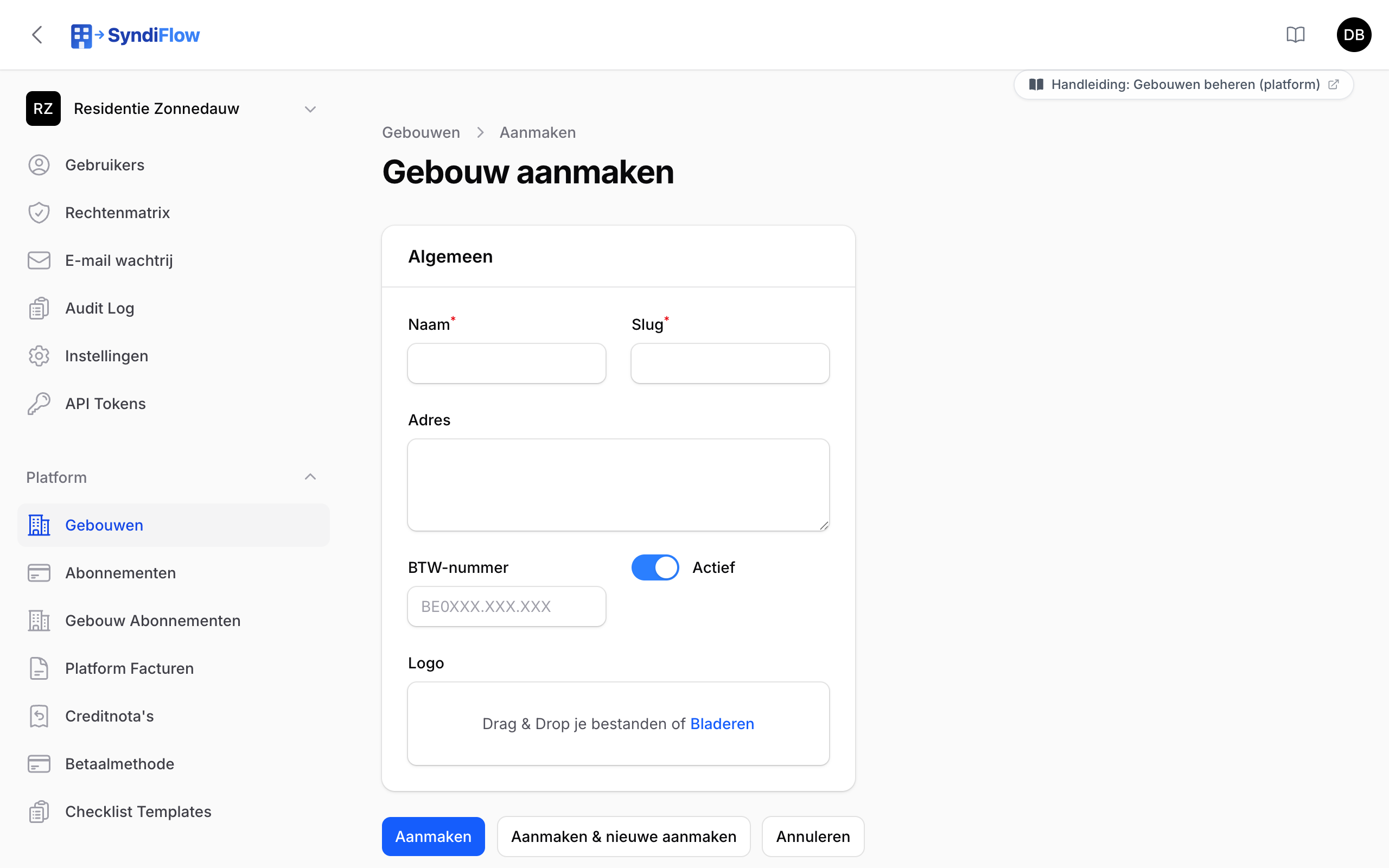
- Klik rechtsboven op Aanmaken.
- Vul de velden in en klik op Aanmaken.
- Open het gebouw met Bewerken en koppel op het tabblad Gebruikers de syndicus (zie verder).
| Veld | Verplicht | Uitleg |
|---|---|---|
| Naam | ja | Naam van het gebouw of de VME. |
| Slug | ja | Korte code voor in het webadres, alleen kleine letters, cijfers en koppeltekens, uniek op het platform. Kan na het aanmaken niet meer gewijzigd worden, want ze zit in alle webadressen en in de API. |
| Adres | nee | |
| BTW-nummer | nee | Formaat BE0XXX.XXX.XXX. |
| Actief | – | Standaard aan. |
| Logo | nee | Afbeelding voor documenten en e-mails. |
De bankgegevens van het gebouw (IBAN, BIC, rekeninghouder) staan niet in dit formulier; die vult de syndicus in via Gebouw instellingen.
Actief en inactief
Zet het vinkje Actief uit om een gebouw te "bevriezen", bijvoorbeeld bij een klant die stopt. Een inactief gebouw:
- verschijnt niet meer in de gebouwwisselaar van de Super Admin,
- is niet meer zichtbaar via de API,
- behoudt al zijn gegevens. Zet het vinkje terug aan en alles is er weer.
Gebruik dit in plaats van verwijderen wanneer er een kans is dat de klant terugkomt of wanneer je de historiek moet bewaren.
Gebruikers koppelen aan een gebouw
Een gebruiker kan alleen in een gebouw werken als zijn account eraan gekoppeld is (de Super Admin ziet alle actieve gebouwen). Koppelen doe je op de bewerkpagina van het gebouw:
- Open het gebouw met Bewerken en ga naar het tabblad Gebruikers.
- Klik op Koppelen, zoek de gebruiker op naam of e-mail en bevestig.
- De gebruiker staat nu in de lijst met zijn Rollen als gekleurde badges (rood super_admin, oranje syndicus, blauw rvme, groen owner).
Met Ontkoppelen in de rij (of als bulkactie) neem je de toegang weer weg; het account zelf blijft bestaan. Koppelen kan ook omgekeerd: bij een gebruiker onder Instellingen › Gebruikers in het veld Gebouwen. Zie Gebruikers, rollen en rechten.
Tip: ziet een eigenaar na het uitnodigen geen gebouw, kijk dan hier na of zijn account gekoppeld is en koppel hem zo nodig.
Verwijderen
Verwijderen staat op de bewerkpagina en als bulkactie in de lijst. Verwijderen wist het gebouw met alle onderliggende gegevens: eigenaars, kavels, verdelingen, facturen, banktransacties, boekhouding. Er komt alleen de standaardbevestiging, geen extra waarschuwing, en er is geen manier om het terug te draaien.
Let op: verwijder een gebouw alleen als het per vergissing werd aangemaakt en nog leeg is. Voor een klant die stopt, gebruik je Actief uit. Controleer bij een bulkactie twee keer welke rijen aangevinkt zijn.
Veelgestelde vragen
Kan ik de slug toch veranderen, bijvoorbeeld na een naamswijziging? Nee. Wijzig alleen de Naam; het webadres blijft hetzelfde en bestaande favorieten en API-koppelingen blijven werken.
Waar beheer ik het abonnement en de facturen van een gebouw? Onder Gebouw abonnementen en Platformfacturen.