Google Drive koppelen
Met de pagina Google Drive koppel je één gedeelde Google Drive-map aan je gebouw. Daarna blader je vanuit SyndiFlow door de mappen, zoek je op bestandsnaam en upload je nieuwe documenten zoals de basisakte, verslagen van de algemene vergadering of verzekeringspolissen. De bestanden zelf blijven in Google Drive; SyndiFlow bewaart enkel de naam, het type, de grootte en de link.
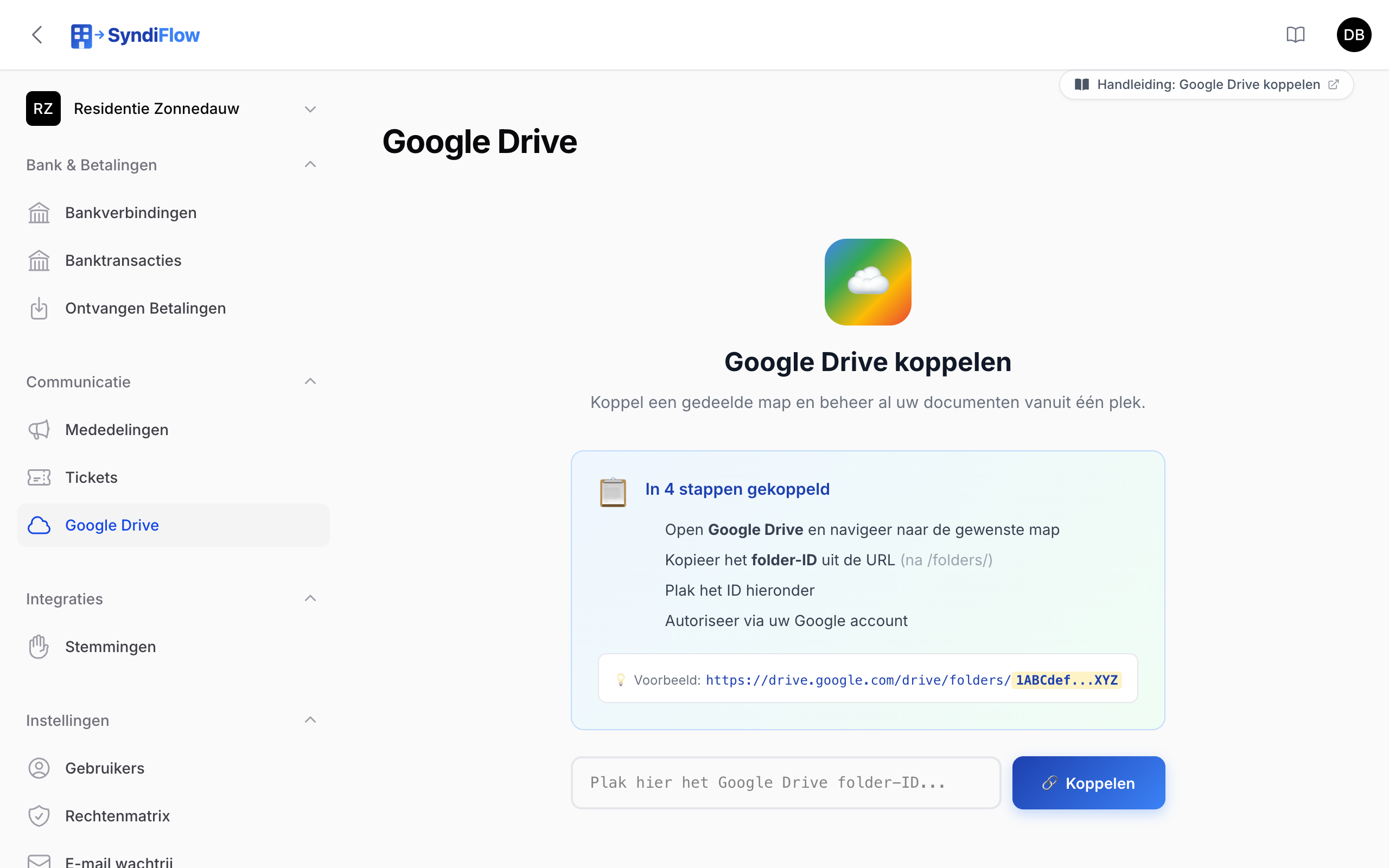
Waar vind je het
Menu Communicatie › Google Drive. De pagina is zichtbaar voor elke ingelogde gebruiker van het gebouw: platformbeheerder, syndicus, RvME en eigenaars.
Let op: er is geen zichtbaarheidsfilter per bestand of per rol. Een eigenaar ziet dezelfde mappen en bestanden als de syndicus en kan ook koppelen, synchroniseren, uploaden en ontkoppelen. Zet dus enkel documenten in de gekoppelde map die alle mede-eigenaars mogen zien, en gebruik voor vertrouwelijke stukken een andere map. Of iemand een bestand ook effectief kan openen, bepaalt Google Drive zelf op basis van de rechten op de map.
Koppelen
Je hebt een Google-account nodig dat toegang heeft tot de map die je wilt koppelen. Gedeelde drives worden ondersteund.
- Open de map in Google Drive en kopieer het folder-ID uit de adresbalk: het lange stuk na
/folders/, bv.https://drive.google.com/drive/folders/1ABCdef...XYZ. - Ga in SyndiFlow naar Communicatie › Google Drive en plak het ID in het veld Plak hier het Google Drive folder-ID....
- Klik op Koppelen. Je wordt doorgestuurd naar Google.
- Meld je aan en geef SyndiFlow toestemming. Je keert automatisch terug naar SyndiFlow; de eerste synchronisatie start meteen.
Na het koppelen toont de statusbalk Gekoppeld met Google Drive, het e-mailadres van het gebruikte Google-account en wanneer er voor het laatst gesynchroniseerd werd.
Let op: er is één koppeling per gebouw. Koppel je opnieuw met een andere map of een ander account, dan vervangt die de bestaande koppeling. Uploads gebeuren namens het gekoppelde Google-account: dat account wordt eigenaar van de geüploade bestanden.
Tip: koppel met een account van de VME of de syndicus, niet met een persoonlijk account van een medewerker die het gebouw later misschien niet meer opvolgt.
Bladeren en zoeken
- Broodkruimels bovenaan tonen waar je zit, te beginnen bij de naam van de gekoppelde map. Klik op een map in de lijst om ze te openen, of op een broodkruimel om terug te keren.
- De bestandenlijst toont Naam (met een icoon per type), Grootte, Gewijzigd en de actie Open. Mappen staan eerst, daarna de bestanden alfabetisch.
- Open opent het bestand in Google Drive in een nieuw tabblad.
- Het zoekveld doorzoekt vanaf twee tekens de namen van alle gesynchroniseerde bestanden, ook in submappen. Een banner toont waarop je zoekt; met ✕ wis je de zoekopdracht.
- Onderaan zie je het aantal bestanden en mappen en de naam van de hoofdmap.
- De adresbalk van je browser bevat de huidige map, zodat je een link naar een submap kunt delen met een collega.
Let op: per map worden maximaal 200 items getoond. Bevat een map meer bestanden, gebruik dan het zoekveld of verdeel de map in submappen.
Synchroniseren
SyndiFlow werkt met een lokale kopie van de bestandsnamen. Voeg je in Google Drive zelf bestanden toe, hernoem of verwijder je er iets, dan zie je dat pas na een synchronisatie.
- Klik in de statusbalk op Sync.
- Wacht tot de melding Synchronisatie voltooid verschijnt met het aantal bestanden.
De synchronisatie loopt door alle submappen, voegt nieuwe bestanden toe, werkt gewijzigde gegevens bij en verwijdert uit de lijst wat niet meer in Drive staat.
Let op: in deze versie synchroniseert SyndiFlow niet automatisch op vaste tijdstippen. Klik na wijzigingen in Google Drive zelf op Sync. Uploads via SyndiFlow verschijnen wel meteen in de lijst.
Uploaden
- Navigeer naar de map waarin het bestand moet komen.
- Sleep één of meerdere bestanden naar het vak Sleep bestanden hierheen of klik om te uploaden, of klik erop om bestanden te kiezen.
- Wacht tot de melding Upload voltooid verschijnt.
Bestanden komen altijd in de map terecht die je op dat moment open hebt. Bestanden verwijderen kan niet vanuit SyndiFlow: doe dat in Google Drive en klik daarna op Sync.
Ontkoppelen
Klik in de statusbalk op Ontkoppelen en bevestig. SyndiFlow verwijdert de koppeling en de lokale bestandslijst en trekt de toegang tot je Google-account in. De bestanden in Google Drive blijven onaangeroerd. Je kunt daarna opnieuw koppelen met dezelfde of een andere map.
Veelgestelde vragen / Let op
Ik zie "Synchronisatie mislukt" of "Upload mislukt: Geen schrijfrechten". De toegang van SyndiFlow tot je Google-account is verlopen of het account heeft geen schrijfrechten op de map. Klik op Ontkoppelen en koppel opnieuw met een account dat de map mag bewerken.
Ik kwam na het aanmelden bij Google terug op het dashboard in plaats van op de Google Drive-pagina. De koppeling is dan geannuleerd of de sessie is verlopen. Start de koppeling opnieuw vanaf de Google Drive-pagina en rond ze in één keer af.
Google toont een fout nog vóór ik kan aanmelden. De Google-koppeling is dan niet geconfigureerd op de server. Neem contact op met Fades Management.
Kan een eigenaar een bestand zien dat ik alleen met de RvME wil delen? Ja, als het in de gekoppelde map staat. Bewaar zulke stukken buiten de gekoppelde map of deel ze via een mededeling of ticket.
Wordt bijgehouden wie wat uploadde? Google Drive registreert de eigenaar van elk bestand. SyndiFlow zelf houdt geen audit-log bij van Google Drive-acties.