Gebruikers, rollen en rechten
Wie wat mag in SyndiFlow wordt bepaald door twee dingen: de rol van een gebruiker en de gebouwen waaraan zijn account gekoppeld is. Dit artikel legt de vier rollen uit, hoe je gebruikers aanmaakt en koppelt, en hoe de platformbeheerder de rechten per rol verfijnt in de Rechtenmatrix.
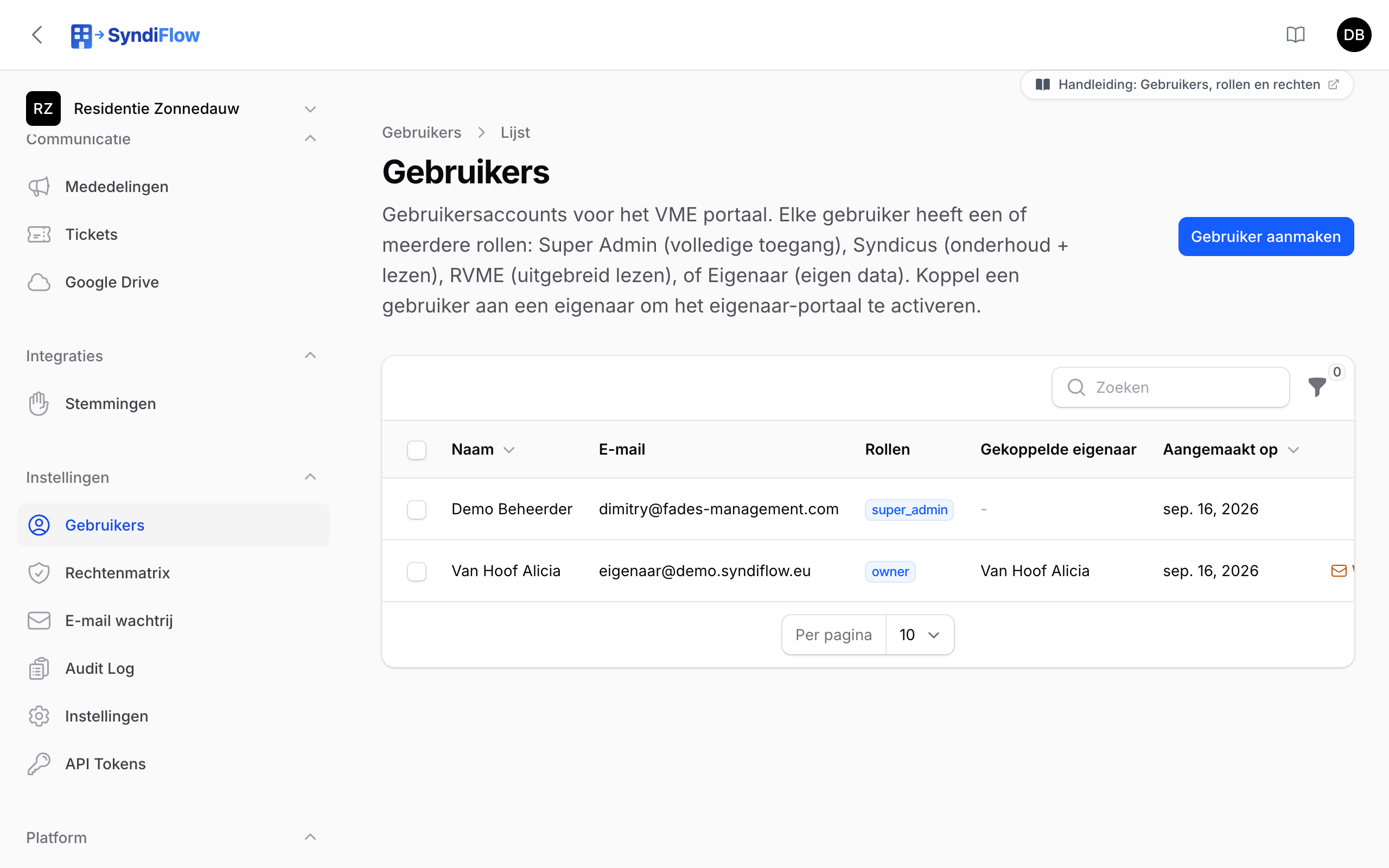
Waar vind je het
- Instellingen › Gebruikers: alle accounts van het platform (niet beperkt tot het huidige gebouw). Standaard alleen zichtbaar voor de Super Admin; via de Rechtenmatrix kan een syndicus leestoegang krijgen.
- Instellingen › Rechtenmatrix: alleen voor de Super Admin.
De vier rollen
| Rol | Voor wie | Wat de rol standaard mag |
|---|---|---|
| Super Admin | De platformbeheerder | Alles, in alle actieve gebouwen. Enige rol die gebouwen, abonnementen, instellingen en de Rechtenmatrix beheert, verdelingen goedkeurt en kan meekijken via Inloggen als. |
| Syndicus | De beheerder van één of meer gebouwen | Eigenaars, kavels, eigenaarschappen, contracten, verdelingen en betalingen lezen; onderhoudsfacturen, mededelingen, tickets en de checklist volledig beheren; verdelingen aanmaken en berekenen; kostenplaatsen, rapportage, proefbalans, grootboek, afrekeningen, Google Drive en API-tokens gebruiken. |
| RVME | Leden van de raad van mede-eigenaars | Uitgebreid leesrecht: eigenaars, kavels, eigenaarschappen, contracten, verdelingen, mededelingen, checklist en audit log; tickets aanmaken en beantwoorden. Geen wijzigingen. |
| Eigenaar | Elke mede-eigenaar met portaalaccount | Alleen eigen gegevens: eigen kavels, eigen verdelingslijnen, Mijn Betalingen, eigenaarsoverzicht, mededelingen, gedeelde bestanden; tickets openen. |
Een gebruiker kan meerdere rollen hebben. Wie zich aanmeldt via de publieke registratie krijgt automatisch de rol Syndicus. Eigenaars krijgen hun rol bij het uitnodigen; staat op hun fiche het vinkje RVME-lid aan, dan krijgen ze ook de rol RVME.
Een gebruiker aanmaken
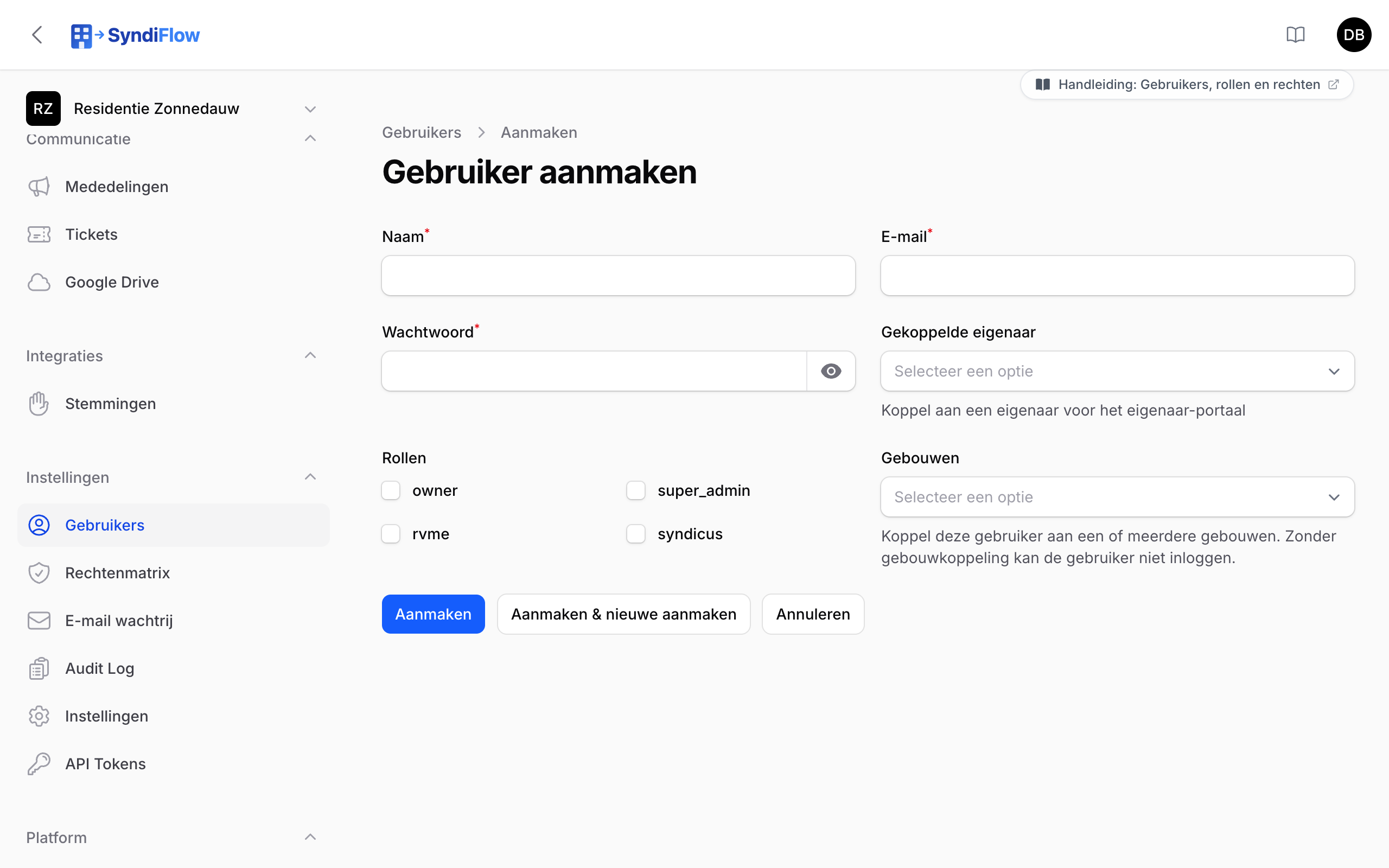
- Ga naar Instellingen › Gebruikers en klik op Aanmaken.
- Vul de velden in en klik op Aanmaken.
- Bezorg het wachtwoord veilig aan de gebruiker, of stuur hem meteen een Wachtwoord reset zodat hij zelf een wachtwoord kiest.
| Veld | Verplicht | Uitleg |
|---|---|---|
| Naam | ja | |
| ja | Uniek op het platform. Dit is de login. | |
| Wachtwoord | ja bij aanmaken | Alleen zichtbaar bij het aanmaken. Later wijzigen kan alleen via een wachtwoordreset. |
| Gekoppelde eigenaar | nee | Koppel het account aan een eigenaarsfiche van het huidige gebouw om het eigenaarsportaal te activeren. |
| Rollen | nee | Vink één of meer rollen aan (weergegeven met hun technische naam: super_admin, syndicus, rvme, owner). |
| Gebouwen | nee | De gebouwen waarin deze gebruiker mag werken. Alleen zichtbaar voor de Super Admin. |
Let op: een gebruiker zonder gekoppeld gebouw (en zonder rol Super Admin) kan wel inloggen, maar ziet geen enkel gebouw. Koppel altijd minstens één gebouw, hier of via Platform › Gebouwen › tabblad Gebruikers.
Mede-eigenaars nodig je liever uit vanuit de eigenaarslijst: account, rol en koppeling met de eigenaarsfiche worden dan automatisch aangemaakt.
Acties op een gebruiker
- Wachtwoord reset: stuurt een e-mail met een link Wachtwoord instellen. Je ziet de melding Reset link in wachtrij. De link is 60 minuten geldig.
- Inloggen als: alleen voor de Super Admin en nooit op een ander Super Admin-account. Je ziet SyndiFlow precies zoals die gebruiker; een balk bovenaan brengt je terug naar je eigen account.
- Bewerken en Verwijderen.
Let op: de uitnodigingslink en de resetlink vervallen na 60 minuten, ook al vermeldt de uitnodigingsmail nog 48 uur. Is de link vervallen, dan vraagt de gebruiker via Wachtwoord vergeten? op het loginscherm zelf een nieuwe aan.
De Rechtenmatrix

De Rechtenmatrix toont per onderdeel (Eigenaars, Kavels, Eigenaarschap, Contracten, Verdelingen, Onderhoudsfacturen, Banktransacties, Audit Log, Gebruikers, …) een rij per actie en een kolom per rol: Syndicus, RVME en Eigenaar. De Super Admin staat er niet in, want die heeft altijd alle rechten.
| Actie | Betekenis |
|---|---|
| Lijst | Het menu-item zien en de lijst openen. |
| Bekijken | Eén record openen. |
| Aanmaken | De knop Aanmaken zien en gebruiken. |
| Bewerken | Bestaande records wijzigen. |
| Verwijderen / Alles verw. | Eén record of een selectie verwijderen. |
Klik op een vakje om een recht toe te kennen (groen vinkje) of in te trekken (kruisje). De wijziging geldt onmiddellijk, voor alle gebruikers met die rol, in alle gebouwen. Er is geen bevestiging en geen knop ongedaan maken; een gebruiker die op dat moment ingelogd is, merkt het bij zijn volgende paginalading.
Waarom ziet mijn syndicus geen knop "Aanmaken"?
De standaardinstelling geeft de syndicus alleen Lijst en Bekijken op Eigenaars, Kavels, Eigenaarschap, Contracten en Verdelingen. Wil je dat de syndicus zelf kavels en eigenaars beheert, zet dan als Super Admin in de Rechtenmatrix de vakjes Aanmaken en Bewerken aan bij Eigenaars, Kavels, Eigenaarschap en Contracten in de kolom Syndicus. Doe hetzelfde bij Verdelingen als de syndicus verdelingen moet kunnen aanmaken.
Tip: wil je dat een syndicus ook bankverbindingen beheert, gebruikers kan zien of ontvangen betalingen kan registreren? Ook die rechten staan standaard uit en zet je hier aan. Kostenplaatsen, Afrekeningen, Rapportage, Proefbalans en Grootboek zijn voor de syndicus altijd beschikbaar; daar is geen vakje voor nodig.
Let op: sommige schermen zijn los van de matrix voorbehouden aan bepaalde rollen: Gebouwen, Instellingen, Rechtenmatrix, E-mail wachtrij en Rekeningschema blijven alleen voor de Super Admin, API Tokens voor Super Admin en Syndicus. De rijen Widget: … hebben in deze versie geen effect op het dashboard; welke blokken iemand ziet, hangt enkel van zijn rol af. Trek nooit het recht Lijst in bij een onderdeel dat een rol dagelijks nodig heeft: het menu-item verdwijnt meteen.